
Sådan vælger du skærm: opløsning, refresh og panel
Opløsning, refresh og panel er de tre ord, der afgør, hvordan en skærm føles at bruge. Her forklarer vi dem roligt og forståeligt.
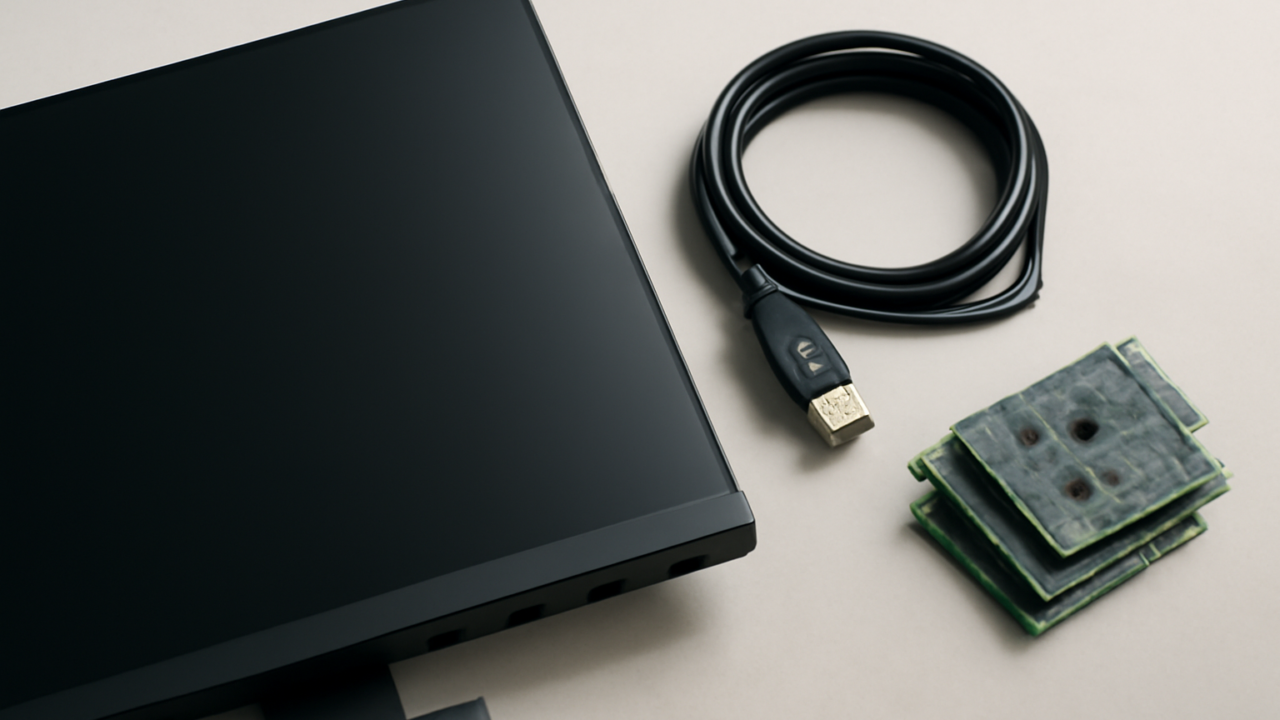
Skal du vælge skærm til computeren? Så støder du hurtigt på tre ord, der går igen i alle produktbeskrivelser: opløsning, refresh rate og paneltype. De lyder tekniske, men de fortæller reelt bare, hvor skarpt billedet er, hvor flydende det bevæger sig, og hvordan farverne ser ud. Når du forstår de tre begreber, bliver det langt lettere at vælge skærm, der passer til lige præcis det, du bruger computeren til — uden at betale for egenskaber, du aldrig får glæde af.
Opløsning: hvor mange billedpunkter fylder skærmen
Opløsning fortæller, hvor mange små billedpunkter — pixels — skærmen består af, målt i bredde gange højde. Jo flere pixels, jo flere detaljer kan skærmen vise, og jo skarpere ser tekst og billeder ud. Du støder typisk på betegnelser som Full HD, QHD og 4K, der hver især dækker over et bestemt antal pixels fra lavest til højest.
Men opløsning skal altid ses i forhold til skærmens fysiske størrelse. Den samme opløsning på en lille skærm giver et skarpere billede end på en stor skærm, fordi de samme pixels bliver presset sammen på et mindre areal. Det er derfor, en stor skærm med lav opløsning kan se grynet ud, mens en mindre skærm med samme opløsning virker knivskarp. Sammenhængen mellem opløsning og størrelse kaldes pixeltæthed.
- Kigger du mest på tekst, dokumenter og hjemmesider, mærker du tydeligt forskellen på en høj opløsning — kanterne på bogstaver bliver renere.
- Sidder du langt fra skærmen, fx et tv i stuen, betyder den høje opløsning mindre, fordi øjet alligevel ikke opfanger de fineste detaljer.
- En højere opløsning kræver mere af computerens grafik. Ældre eller helt basale computere kan have svært ved at trække de tungeste opløsninger flydende.
Refresh rate: hvor flydende billedet bevæger sig
Refresh rate — eller opdateringsfrekvens — fortæller, hvor mange gange i sekundet skærmen tegner et nyt billede. Det måles i hertz (Hz). En skærm på 60 Hz opdaterer billedet 60 gange i sekundet, mens en på 120 eller 144 Hz gør det dobbelt så ofte eller mere. Jo højere tal, jo mere flydende føles bevægelser — for eksempel når du ruller ned ad en side eller flytter et vindue.
For almindeligt kontorarbejde, mail og web er en standard opdateringsfrekvens rigelig, og de fleste vil knap nok mærke forskel. Det er først, når der er meget bevægelse på skærmen — hurtige spil, redigering af video eller blot en generelt mere smidig fornemmelse — at en høj refresh rate for alvor gør en forskel. Bemærk også, at computeren skal kunne levere nok billeder til at udnytte en høj frekvens; ellers får du ikke det fulde udbytte.
Pro-tip: Pro-tip: En høj refresh rate og en høj opløsning trækker begge på computerens grafik. Vil du have begge dele, så tjek at din computer faktisk kan følge med — ellers betaler du for tal, du ikke får glæde af i praksis.
Paneltype: teknologien bag farver og synsvinkler
Panelet er selve den teknologi, skærmen bruger til at skabe billedet. Det afgør blandt andet, hvor naturlige farverne er, hvor dybt sortet fremstår, og hvor meget billedet ændrer sig, når du kigger på skærmen fra siden. Du behøver ikke kende alt det tekniske, men det hjælper at kende de mest almindelige typer og deres styrker.
- IPS-paneler er kendt for gode, ensartede farver og brede synsvinkler, så billedet ser rigtigt ud, selv når du kigger fra siden. De er populære til alt fra kontorarbejde til billedredigering.
- VA-paneler kan ofte vise dybere sort og højere kontrast, men farverne kan skifte mere, når du kigger skævt på skærmen.
- TN-paneler er en ældre og ofte billigere type, der kan være hurtige, men typisk har svagere farver og smallere synsvinkler.
- OLED-paneler kan slukke helt for de enkelte billedpunkter og opnå ægte sort og meget høj kontrast, men teknologien har sine egne hensyn, man bør sætte sig ind i.
Der findes ikke ét panel, der er bedst til alt. Det handler om, hvad du prioriterer: præcise farver, dyb kontrast, hurtige bevægelser eller en balance mellem det hele. Læs derfor beskrivelsen grundigt frem for kun at gå efter et enkelt tal.
Sådan sætter du de tre ting sammen
Når du skal vælge skærm, giver det bedst mening at tage udgangspunkt i, hvad du faktisk laver ved computeren, og så vægte de tre egenskaber derefter. De trækker nemlig i hver sin retning, og det er sjældent, at én skærm er suveræn på alle punkter uden kompromis et andet sted.
- Mest tekst, kontor og web: læg vægten på en behagelig opløsning i forhold til størrelsen, så teksten er skarp og let at læse gennem hele dagen.
- Billeder, layout og kreativt arbejde: prioritér et panel med gode, ensartede farver og brede synsvinkler.
- Meget bevægelse og et smidigt indtryk: se efter en højere refresh rate — men kun hvis din computer kan følge med.
- Film og indhold med mørke scener: her betyder kontrast og sortdybde ofte mere end de sidste detaljer i opløsningen.
Tænk over dette først
Inden du kigger på tal, så stil dig selv ét spørgsmål: Hvad bruger jeg mest skærmen til? Svaret afgør, om du bør prioritere skarphed, flydende bevægelse eller farver — og gør det langt lettere at sortere i de mange specifikationer. Bed gerne om et fast tilbud og sammenlign flere muligheder, før du beslutter dig; prisen afhænger blandt andet af størrelse, opløsning og paneltype.
Opsummering
At vælge skærm bliver meget enklere, når du forstår de tre nøglebegreber. Opløsning handler om skarphed og skal ses i forhold til skærmens størrelse. Refresh rate handler om, hvor flydende bevægelser føles, og giver mest mening ved meget bevægelse på skærmen. Paneltype afgør farver, kontrast og synsvinkler, og her findes ingen vinder til alt — kun forskellige styrker. Tag udgangspunkt i din egen brug, læs beskrivelserne roligt igennem, og vælg den skærm, hvor styrkerne matcher det, du rent faktisk sidder og laver.
Relaterede guides

Bærbar computer: hvad kigger du efter i skærm, tastatur og batteri?
Skærm, tastatur og batteri afgør, hvordan en bærbar computer føles i hverdagen. Her er de ting, du roligt…
Stationær eller bærbar? Sådan vælger du efter behov
Fast plads på skrivebordet eller frihed til at flytte rundt? Sådan finder du ud af, hvilken computertype der…